
SPP蓝牙串口
SPP蓝牙串口APP,说白了就是专门给玩蓝牙硬件、搞开发调试的朋友准备的一个安卓端“万能遥控器”。这玩意儿可不是什么花架子,它能让你在手机上直接操控蓝牙模块的各种底层参数和模式,甭管是调波特率、改设备

SPP蓝牙串口APP,说白了就是专门给玩蓝牙硬件、搞开发调试的朋友准备的一个安卓端“万能遥控器”。这玩意儿可不是什么花架子,它能让你在手机上直接操控蓝牙模块的各种底层参数和模式,甭管是调波特率、改设备名还是设置配对PIN,统统都能搞定。最关键的是,它能连上几乎所有支持SPP串口协议的蓝牙设备,甭管是单片机、GPS模块还是别的什么智能硬件,只要走的是串口这条路,它就能跟人家无缝对接。以前你可能得抱着电脑、插着USB转TTL线才能干的活儿,现在掏出手机就能搞定,那感觉真的是舒服。
上手体验与实操指南
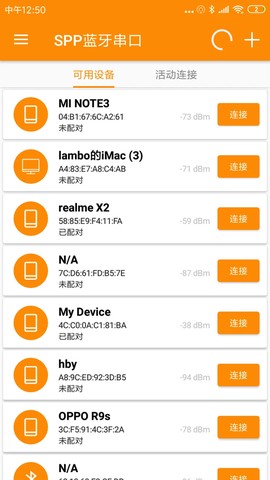
1、第一次打开这软件,你可能会觉得界面有点“工程风”,但别被吓到,用起来其实很顺手。主界面就是设备列表,点右上角的搜索按钮,它就会像雷达一样开始扫周围的蓝牙设备。你不仅能实时看到设备的信号强度、MAC地址,还能直接看到配对状态,心里那叫一个透亮。
2、如果你设备特别多,找起来眼花缭乱?别急,它支持按名字、MAC地址、信号强弱甚至是不是你收藏过的设备来过滤,这功能在设备堆里找目标的时候简直是救命稻草。而且你还可以把常用的设备点上“星标”收藏,下次只要它一出现,手机立马弹窗提示你连接,省去了每次都要翻半天列表的麻烦。
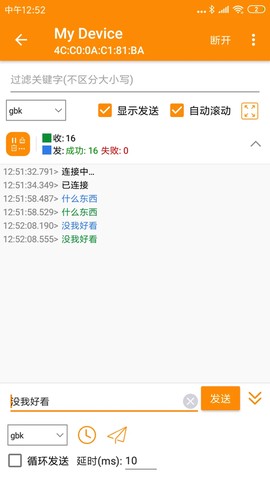
3、连接上之后,重头戏就来了。收发数据这块儿,它做得相当到位。实时日志刷刷地滚,你还能随时过滤日志,想只看接收或者只看发送都行。编码格式想切换也方便,UTF-8、GBK、十六进制随便换,收发数据包还有计数器,一眼就能看出通讯有没有丢包。
4、更贴心的是,日志是自动存到本地的,你要是跟别人对接扯皮,这玩意儿就是铁证。支持按日期打包导出,到时候直接把文件甩过去,谁对谁错一目了然,再也不用背黑锅了。
5、发送数据这块儿,它也不是让你干巴巴地手动输入。支持循环发送、自定义延时,还能选不同的编码方式,模拟各种极端情况下的数据交互都没问题。而且它还能同时挂着好几个设备一起连接,多路并行调试,效率直接翻倍。
6、对了,它还藏了个扫码连接的骚操作。你可以把设备的MAC地址生成二维码,或者直接扫包含MAC地址的二维码,就能快速锁定设备并连接,省去了手动输入的麻烦。
实战连接步骤详解
1、想要测试这APP好不好使?很简单。先找个USB转TTL的小板子,把它的RX接到蓝牙串口的TX上,TX接到RX上,就是交叉接一下,然后插到电脑上。
2、电脑上随便开个串口调试助手,选好COM口,给蓝牙模块发一个“AT”指令。要是接线没问题、模块也活着,它立马就会回你一个“OK”。
3、接下来就是给它起个名字,发“AT+NAMExxx”就能改设备名,比如发“AT+NAMEcking616”,它回你“OKsetname”就成了。
4、设置PIN码也是同理,发“AT+PIN1234”,它回你“OKsetPIN”,配对密码就搞定了,这时候蓝牙模块算是彻底被你调教好了。
5、现在轮到这个APP登场了。先在手机系统蓝牙设置里找到你刚命名的那个设备,比如“cking616”,点一下配对,输入你设的PIN码。配对成功后,打开SPP蓝牙串口APP。
6、在APP主界面点右上角的连接按钮,从列表里选中那个刚配对好的设备,软件就会去建立SPP连接了。
7、连接成功后,你可以在输入框里敲一行字,比如“test to PC”,然后点那个纸飞机样式的发送图标。这时候你再看电脑上的串口调试助手,这行字就稳稳当当地显示出来了,读写测试就这么简单。
8、反向测试也一样,在电脑串口助手那边发条消息,手机APP这边立马就能收到并显示出来。这样一来一回,双向通讯就验证完毕,你就可以放心大胆地去搞你的项目了。
 工作学习合集
 旅行出游合集
 系统工具合集
 英雄联盟银河币有什么用
 梦幻西游什么宝宝最好
 三国志11怎么建造箭楼
 迷你世界龙蛋怎么做


